martes, 28 de octubre de 2014

USO DE BUSCADORES DE INTERNET


·  Reconoce los buscadores de internet más usados en la actualidad y sus funciones más importantes.

USO DE BUSCADORES DE INTERNET

¿Qué es un buscador y para qué sirve?

Un buscador es una página web en la que se ofrece consultar una base de datos en la cual se relacionan direcciones de páginas web con su contenido. Su uso facilita enormemente la obtención de un listado de páginas web que contienen información sobre el tema que nos interesa.
Claro que antes hay que saber buscar en Internet, y eso es lo que intentaremos explicar en esta unidad. El proceso de búsqueda, simplificando, siempre es el siguiente:

1)       Acceder a un buscador.
2)       Escribir la palabra o palabras clave en su correspondiente caja de búsqueda.
3)       Pulsar el botón Buscar o presionar la tecla INTRO o ENTER.
4)       Elegir entre los resultados ofrecidos.

Y con esos sencillos pasos tendremos a nuestro alcance un gran listado de resultados entre los cuales, muy probablemente, encontraremos lo que necesitamos.

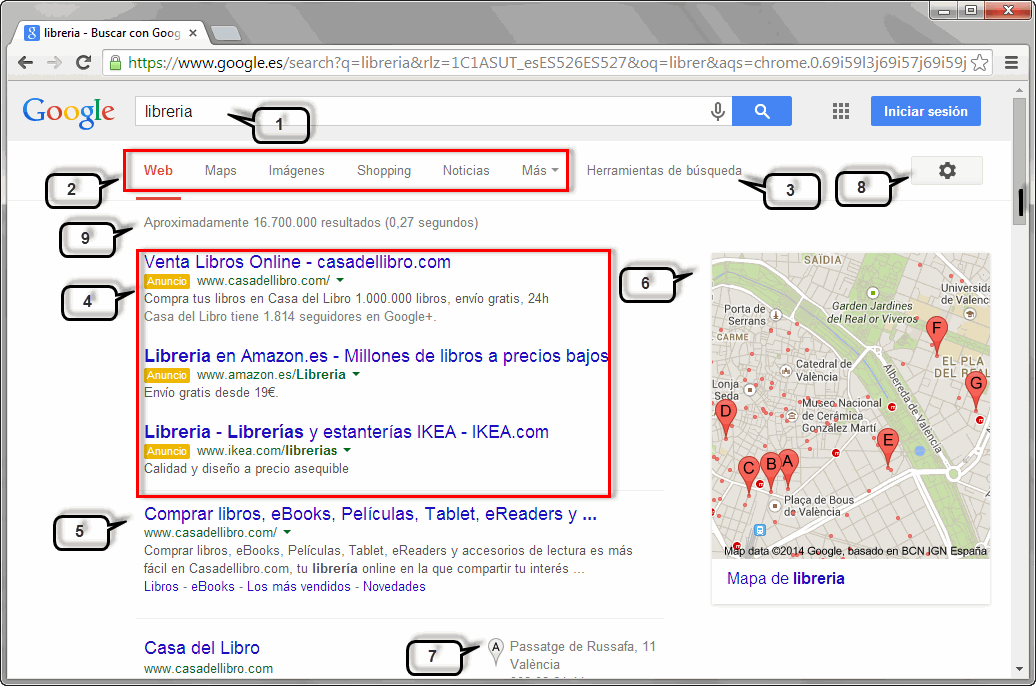
Las partes de un Buscador (Ejemplo Google):


1. Caja de búsqueda. 2.Entorno de búsqueda. 3. Herramientas de búsqueda. 4. Anuncios. 5. Resultados de la búsqueda. Bloque fijo.6 y 7. Resultados de la búsqueda. Bloques variables. 8. Opciones. 9. Número de resultados. 10. Búsquedas relacionadas. 11. Páginación.


Tipos de Buscadores:

Aunque algunos buscadores utilizan conjuntamente varios de los métodos que vamos a describir a continuación resulta útil distinguir cada forma de buscar.

Ø  Buscadores genéricos por palabras clave.
Son los buscadores más comunes, el usuario introduce una palabra clave y el motor del buscador examina su base de datos para mostrar las páginas encontradas. Por ejemplo, Google, Yahoo y Bing.

Ø  Buscadores específicos.
Son buscadores que sólo contienen información sobre un tema concreto, por ejemplo, hoteles, vuelos, seguros, legislación, libros, etc. Suelen ser más eficientes que los buscadores genéricos ya que están adaptados a cada tema. También incluimos en este tipo las páginas recopilatorias de páginas web sobre temas concretos, por ejemplo de recursos gratis.

Ø  Buscadores por categorías.
Estos buscadores están organizados por temas de forma que al elegir un tema nos muestra otra pantalla con más temas sobre el tema que hemos elegido, así sucesivamente podemos llegar a ver las páginas que existen sobre un tema muy concreto. Es como un árbol de categorías, se empieza por la raíz y se va avanzando hacia las hojas. Por ejemplo, Deportes → Deportes extremos →Parapente → Vuelo libre. Es decir en estos buscadores se puede buscar eligiendo categorías en lugar de introducir palabras claves. Por ejemplo, Dmoz y Yahoo Directory.

Ø  Otros buscadores..
Aquí agrupamos búscadores de distintos tipos, como búscadores que respetan mejor la privacidad, metabuscadores, descentralizados (http://yacy.net/es/) , favoritos (delicious)

Explicación de las principales partes de un buscador:


1. La caja de búsqueda es donde escribimos las palabras que queremos buscar. A continuación aparece el botón Buscar con forma de lupa. Un pequeño truco: en lugar de hacer clic en el botón Buscar es más rápido pulsar la tecla INTRO o ENTER.


2Entorno de búsqueda. El menú superior nos indica el tipo de material que estamos buscando. Por defecto buscamos en la Web, es decir, localizamos páginas web relacionadas con nuestra búsqueda. Pero también es posible buscar en Maps, ImágenesShopingNoticias si abrimos la opción Más veremos VídeosLibrosVuelos y Aplicaciones.


3. Herramientas de búsqueda. Según cada tipo de búsqueda podremos elegir unas Herramientas de búsqueda distintas que están relacionadas con ese tipo. Por ejemplo, para el tipo Webtenemos las herramientas que ves en la siguiente imagen, Cualquier país, Cualquier idioma, ...
Y para cada herramienta puedes elegir un valor de la lista desplegable, por ejemplo, para Cualquier país puedes elegir entre Cualquier país y País: España.


4. Anuncios. Google ofrece la posibilidad de comprar espacios publicitarios. Muchas empresas contratan este servicio y eso les garantiza aparecer entre los resultados de la búsqueda. A estos resultados se les llama enlaces patrocinados y van precedidos por el rótulo   Anuncio.  Suelen encontrarse a la derecha y en los primeros dos o tres puestos de resultados.

5. Resultados de la búsqueda. Bloque fijo: Los resultados de búsqueda tienen diferente estructura según lo que estemos buscando. No se muestra lo mismo si buscamos librerías que un personaje famoso o un modelo de teléfono. Ahora vamos a ver la parte fija central y a continuación veremos la parte variable.
La parte fija fundamental de los resultados está en la parte central de la página y son los bloques de resultados propiamente dichos. Tienen varias líneas y el aspecto que puedes ver en la siguiente imagen.


TALLER No. 6

ACTIVIDAD 1. Lea el texto que viene en la guía, analícelo, y responda las siguientes preguntas en su cuaderno.
Responda bien las preguntas y completas las respuestas.

1.   ¿Qué es un buscador y para qué sirve?
2.    Escriba la serie de pasos para realizar una búsqueda con un buscador.
3.    Dibuje o pegue la ventana de un buscador con sus partes. Escriba cada una de sus partes.
4.    ¿Qué es un buscador genérico por palabra clave y para qué sirve?
5.    ¿Qué es un buscador específico y para qué sirve?
6.    ¿Qué es un buscador por categorías y para qué sirve?
7.    ¿Qué son los otros buscadores y para qué sirven?
8.    Escriba las características de la caja de búsqueda. Haga o pegue el dibujo en su cuaderno.
9.    Escriba las características del entorno de búsqueda. Haga o pegue el dibujo en su cuaderno.
10. Escriba las características de las herramientas de búsqueda. Haga o pegue el dibujo en su cuaderno.
11.  ¿Qué son los anuncios y para qué sirven en los buscadores?
12.  ¿En qué consisten los resultados de la búsqueda y para qué sirven?
13.  Escriba tres cosas que aprendió sobre este tema.

Páginas web fuentes de información:

v  Curso de aula clic. Buscadores de  internet.

v  Blog de Informática de sexto grado del colegio Rafael García Herreros.

“No te preocupes, las cosas saldrán bien” Gordon B. Hinckley

lunes, 13 de octubre de 2014

LOS NAVEGADORES DE INTERNET


·  Reconoce los navegadores de internet más usados en la actualidad y sus funciones más importantes.

USO DE NAVEGADORES DE INTERNET

¿Qué es un navegador y para qué sirve?
Un navegador es un programa que le permite ver páginas o sitios en internet, estas páginas están en un código especial, y le permiten a su computador verlos de manera sencilla e intuitiva. La información en internet está disponible para los usuarios por medio de los sitios web. Estos sitios están escritos en un lenguaje llamado HTML. Para transformar dicho lenguaje en páginas web visibles, son necesarios los navegadores o browsers, por su nombre en inglés.


Las partes del Navegador:


Los navegadores más comunes:

Navegador
Imagen
Internet Explorer:
Es un navegador web desarrollado por la empresa Microsoft para el sistema operativo Windows. Por esta razón, ha sido el navegador más popular, debido a la gran cantidad de usuarios de este tipo de computadores. ya que viene incorporado en este sistema operativo y es muy fácil de instalar.
Es reconocido por su alto nivel de seguridad, aunque la velocidad para cargar los sitios web ha sido superada por otros navegadores creados posteriormente.


Mozilla Firefox:
Actualmente, es uno de los navegadores más completos y utilizados en todo el mundo.
Se caracteriza por ser un navegador completamente configurable, tanto en su aspecto como en su funcionamiento.
Una de sus grandes ventajas es la capacidad que tiene para cargar rápidamente los contenidos de los diferentes sitios en internet.


Google Chrome:
Es el navegador más reciente creado por Google. Se caracteriza por ser un navegadorminimalista, es decir, posee las funciones básicas, por lo que es ideal para personas que buscan una navegación web más simple y fácil de usar.
Ofrece una excelente velocidad y un sistema de búsqueda mucho más sencillo que el que ofrecen los demás navegadores.


Safari:
Es un navegador desarrollado por la empresa Apple Inc. Está disponible para los sistemas operativos Mac OS X, iOS y Microsoft Windows.
Se caracteriza por su excelente desempeño y buena velocidad. Es el navegador predeterminado de todos los dispositivos Apple (iPad, iPod, iPhone).


Los componentes más importantes de un navegador:
Aunque todos los navegadores son diferentes, presentan algunas partes comunes que te serán muy útiles al momento de trabajar en internet.

Elemento
Imagen
La barra de direcciones:
Todos los navegadores tienen en la parte superior una barra o espacio en el que podemos escribir la URL o dirección de la página web que queremos navegar.
Al escribir la dirección de una página web, notarás que las primeras letras que debes colocar son WWW. Pero, ¿qué significan estas letras? En inglés: World Wide Web. En español: Red Informática Mundial y se refiere a un protocolo para acceder a internet.


Botones de Navegación:
Usualmente se encuentran al lado izquierdo de la barra de direcciones de tu navegador y se caracterizan por ser dos flechas apuntando una a la derecha y la otra a la izquierda.
Se denominan los botones Adelante y Atrás. El botón Atrás (apuntando a la izquerda) es útil para regresar a la página que estabas visitando previamente y el botón Adelante(apuntando a la derecha) te llevará de regreso a la que visitaste después.


Barra de búsqueda:
La mayoría de los navegadores tienen una barra de búsqueda integrada para realizar búsquedas en la web. Solamente debes escribir el tema que deseas encontrar y pulsar la tecla Enter.

Navegación por pestañas:
Estás leyendo un artículo en internet. A medida que avanzas, te das cuenta que tiene una serie de enlaces que te permiten ampliar información. Cada vez que haces clic en un enlace, él se abre sobre la página que estás leyendo, lo que hace que pierdas de vista el artículo.
Para que no suceda esto, los navegadores te brindan la posibilidad de abrir la información del enlace en una nueva ficha o pestaña, sin que tengas que interrumpir tu lectura. A esto se le llama navegación por pestañas.
Para abrir un enlace en una nueva ficha, solo debes hacer clic derecho del mouse sobre él y escoger la opción Abrir enlace en una pestaña nueva.


TALLER No. 5

ACTIVIDAD 1. Lea el texto que viene en la guía, analícelo, y responda las siguientes preguntas en su cuaderno.
Responda bien las preguntas y completas las respuestas.

1.       ¿Qué es un navegador y para qué sirve?
2.       Dibuje o pegue la ventana del navegador con sus partes.
3.       ¿Qué es el navegador Internet Explorer? Haga o pegue el dibujo del logo del programa.
4.       Escriba la ventaja y la desventaja de este navegador.
5.       ¿Qué es el navegador Mozilla Firefox? Haga o pegue el dibujo del logo del programa.
6.       Escriba las ventajas de este navegador.
7.       ¿Qué es el navegador Google Chrome? Haga o pegue el dibujo del logo del programa.
8.       Escriba las ventajas de este navegador.
9.       ¿Qué es el navegador Safari? Haga o pegue el dibujo del logo del programa.
10.    Escriba las ventajas de este navegador.
11.    Escriba las características de la barra de direcciones. Haga o pegue el dibujo en su cuaderno.
12.    Escriba las características de los botones de navegación. Haga o pegue el dibujo en su cuaderno.
13.    Escriba las características de la barra de búsqueda. Haga o pegue el dibujo en su cuaderno.
14.    ¿En qué consiste la navegación por pestañas? Haga o pegue el dibujo en su cuaderno.
15.    ¿Para qué me sirve la navegación por pestañas cuando navego en internet?
16.    Escriba tres cosas que aprendió sobre este tema.

Páginas web fuentes de información:

v  Curso de aula clic. Conexión a internet.

v  Curso de Informatica GCF Aprende Libre.

“No te preocupes, las cosas saldrán bien” Gordon B. Hinckley


sábado, 27 de septiembre de 2014

COMO CONECTARSE A INTERNET


·   Reconoce los elementos necesarios para conectarse a internet y las tecnologías más utilizadas en la actualidad.

COMO CONECTARSE A INTERNET

¿Qué se necesita para conectarse a  internet?


Para conectarse a Internet se necesitan varios elementos. En general, necesitaremos un terminal, una conexión, un módem, un proveedor de acceso a Internet y un navegador.


Elemento para conectarse a Internet
Imagen
Un Terminal:
El terminal es el elemento que sirve al usuario para recibir y enviar información. Un ordenador portátil sencillo o una tableta es suficiente para conectarse a Internet ya que el factor que más influye en la calidad del acceso a Internet es la velocidad de la conexión, y ésta depende del tipo de conexión que utilicemos, no del computador personal.


La Conexión:
La comunicación entre nuestro computador e Internet necesita transportarse a través de algún medio físico o inalámbrico. La forma más básica es a través de la línea telefónica, usada hasta el siglo pasado mayoritariamente, actualmente se utiliza el ADSL, seguida por el cable. A partir de ahora la previsión es que la conexión a través de las redes móviles inalámbricas (HDSPAD, UMTS, LTE) aumente rápidamente. La combinación de conexión por cable o ADSL hasta el edificio y por WIFI a los móviles y tabletas es muy utilizada.


El router o el modem:
Para conexiones por ADSL ese elemento es el enrutador (Router) que permite la conexión de la red del proveedor con la red doméstica. Si la conexión es por cable de fibra óptica se llama cable-modem y la función es la misma. Ambos equipos permiten compartir la conexión con varios computadores conectándolos con cables, formando una red local, con acceso a internet. También proporcionan un punto de acceso inalámbrico (Wi-Fi), con él podemos conectar nuestros equipos sin cables. El router viene con una clave establecida que conviene cambiar.


Proveedor de Acceso a Internet (P.S. I.):
Es la empresa que suministra el servicio de internet al usuario del hogar o empresa. Para las instalaciones de cable o ADSL el PSI realiza la instalación en el domicilio del cliente y proporciona las claves del router y wifi. En el caso de conexiones autoinstalables el PSI deberá proporcionarle todos los datos necesarios para poder crear una configuración correcta en tu computador. Puede ser alguna empresa proveedora del servicio en la ciudad; por ejemplo UNE, Movistar, Claro, Telebucaramanga, etc.


El programa o software navegador:
Por último necesitaremos un programa que sea capaz de leer la información que hay en los servidores de Internet, que normalmente está escrita en el lenguaje HTML, y presentarla en pantalla formateada. También son capaces de recoger la información que introduce el usuario mediante formularios y enviarla al servidor.
Estos programas reciben el nombre de navegadores (Browsers, en inglés) y los más conocidos son Chrome de Google, Internet Explorer de Microsoft, Firefox de Mozilla, Safari de Apple y Opera.


Tipos de conexión a internet:
Actualmente la conexión por ADSL y por cable son las más utilizadas, pero existen más tipos de conexión a Internet. Hace unos años la conexión por módem telefónico básica se utilizaba bastante, ahora está en desuso, hay otras que se están empezando a comercializar y otras son parte de un futuro prometedor.

Tipo de conexión
Imagen
ADSL:
Este tipo de conexión utiliza la línea telefónica básica pero permite que los datos se transmitan de forma asimétrica con lo cual se aprovecha mejor el ancho de banda disponible.
Cuando estamos conectados a Internet el flujo de datos es asimétrico, la mayor parte de los datos viajan en sentido Internet a usuario, mientras que unos pocos datos viajan en sentido usuario a Internet. Es decir, cuando hacemos una petición para ver una página enviamos pocos datos, la dirección de la página y poco más, mientras que al recibir esa página recibimos muchos datos, imágenes, texto, etc.


Por cable:
Mientras que las tecnologías vistas hasta aquí utilizan el cable del teléfono tradicional, ésta utiliza un cable de fibra óptica que tiene que ser instalado de nuevo, salvo que ya estuviese instalado para ver la televisión por cable. La compañía suministradora instala el cable coaxial, similar al de la antena de televisión, hasta el interior del domicilio donde se conecta a un cable-módem. Y éste se conecta a una tarjeta de red ethernet que hay que instalar en el ordenador.


Conexión a través de telefonía móvil:
Los teléfonos móviles, sobre todo los de gama alta (smartphones) se parecen cada vez más a un computador. Tienen un sistema operativo sobre el que podemos instalar aplicaciones que requieren de datos obtenidos de Internet, además de un navegador para visitar nuestras páginas favoritas. En terminales basados en Android o en la gama iPhone de Apple, se hace impensable no disponer de una conexión de alta velocidad para aprovechar al máximo sus funciones.
Los móviles y tablets nos pemiten acceder a Internet como lo haríamos con un computador, viendo cualquier página web escrita en HTML.


Otros tipos de conexión:
En conexiones móviles hubo una evolución en las tecnologías.
Las tecnologías utilizadas fueron: El sistema GSM (Global System Mobile) fue el primer sistema que consiguió establecer un estándar común en las comunicaciones móviles.  Con GSM la velocidad de transmisión alcanza los 9,6 Kbps.
El sistema GPRS (General Packet Radio Service) permite una velocidad máxima de 56 a 114 Kbps. Se conoce como la segunda generación y media en sistemas móviles. Esta tecnología es una evolución del sistema GSM al que se le han añadido mejoras en la transmisión de datos. La UMTS (Universal Mobile Telecommunications System) se la conoce como la tercera generación en tecnología para móviles, siendo la sucesora de GPRS. Puede llegar hasta velocidades de 2 Mbps.
La denominación 4G se aplica a tecnologías, como LTE, capaces de suministrar velocidades del orden de 100 Mbps. Esta tecnología se está desplegando en 2014 por España y gran número de países Latinoamericanos.


TALLER No. 4

ACTIVIDAD 1. Lea el texto que viene en la guía, analícelo, y responda las siguientes preguntas en su cuaderno. Responda las preguntas correcta y completamente.

1.   ¿Qué se necesita en general para conectarse  a internet?
2.   ¿Qué es un terminal y para qué sirve? Haga o pegue el dibujo correspondiente.
3.    ¿En qué consiste la conexión a internet? Haga o pegue el dibujo correspondiente.
4.    ¿Cuáles son algunas formas de conexión a internet? Haga o pegue el dibujo correspondiente.
5.    ¿Qué es el router del ADSL y para qué sirve?  Haga o pegue el dibujo correspondiente.
6.    ¿Qué es el cable modem en la conexión por cable y para qué sirve?
7.  ¿Quién es el proveedor de acceso a internet y que funciones tiene? Haga o pegue el dibujo correspondiente.
8.  ¿Qué es el software navegador y para qué me sirve este programa? Haga o pegue el dibujo correspondiente.
9.   ¿En qué consiste la conexión ADSL, qué ventajas tiene? Haga o pegue el dibujo correspondiente.
10. ¿En qué consiste la conexión por cable, qué ventajas tiene? Haga o pegue el dibujo correspondiente.
11.  ¿En qué consiste la conexión por telefonía móvil? Escriba 3 ejemplos. Haga o pegue el dibujo correspondiente.
12. ¿En qué consisten las siguientes tecnologías: GSM y GPRS? Haga o pegue el dibujo correspondiente.
13. ¿En qué consisten las siguientes tecnologías: UMTS, y la 4G? Haga o pegue el dibujo correspondiente.

Páginas web fuentes de información:

v  Curso de aula clic. Conexión a internet.

v  Blog de Informática de sexto grado del colegio Rafael García Herreros.


“Cuando servimos a nuestros semejantes solo estamos sirviendo a Dios”